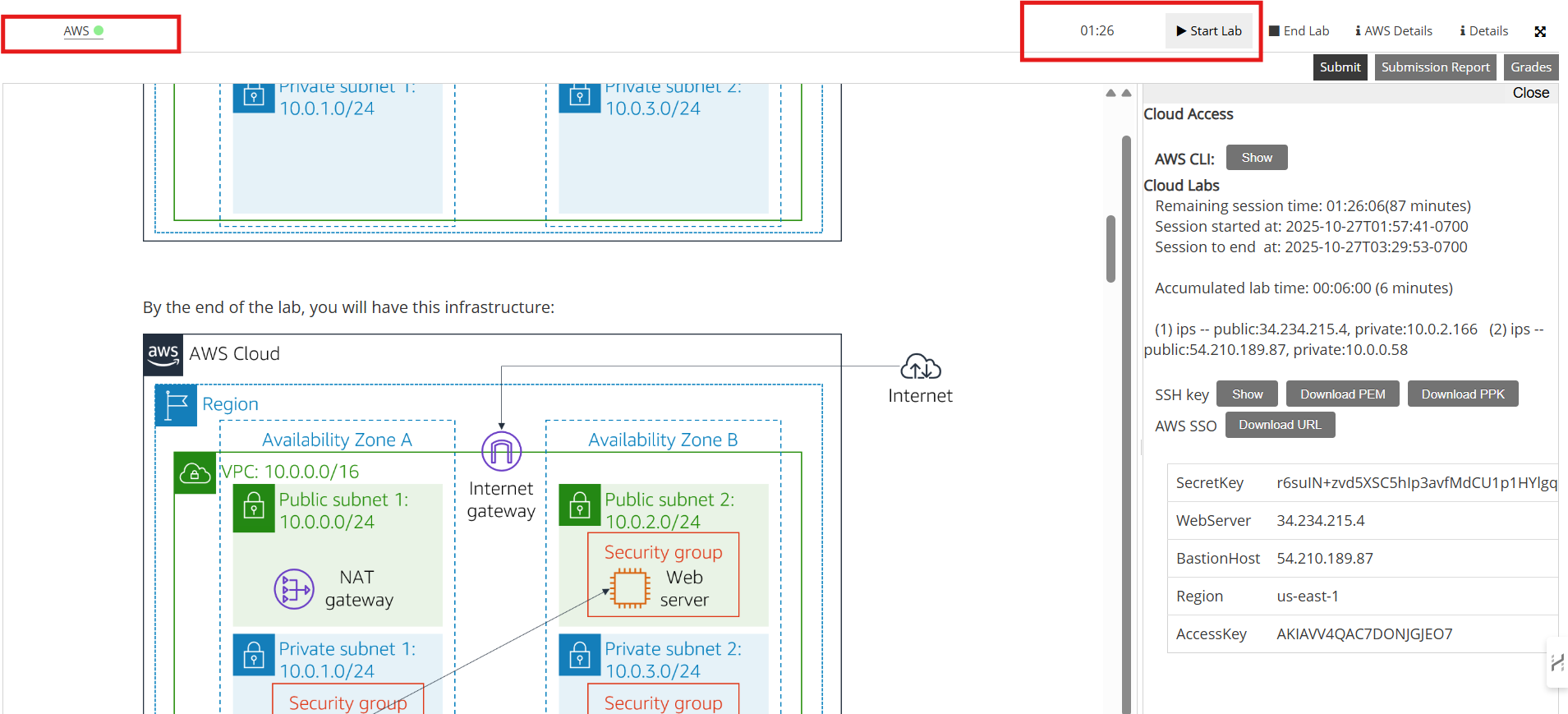
Acceso a la consola (Start Lab —> AWS Console) timer y estado en verde
Qué se ve:
El lab iniciado con el temporizador activo y el enlace AWS habilitado.
Por qué importa:
Garantiza credenciales temporales válidas y entorno de laboratorio.
Cómo se hizo:
Start Lab —> esperar icono verde —> AWS (abre la consola).
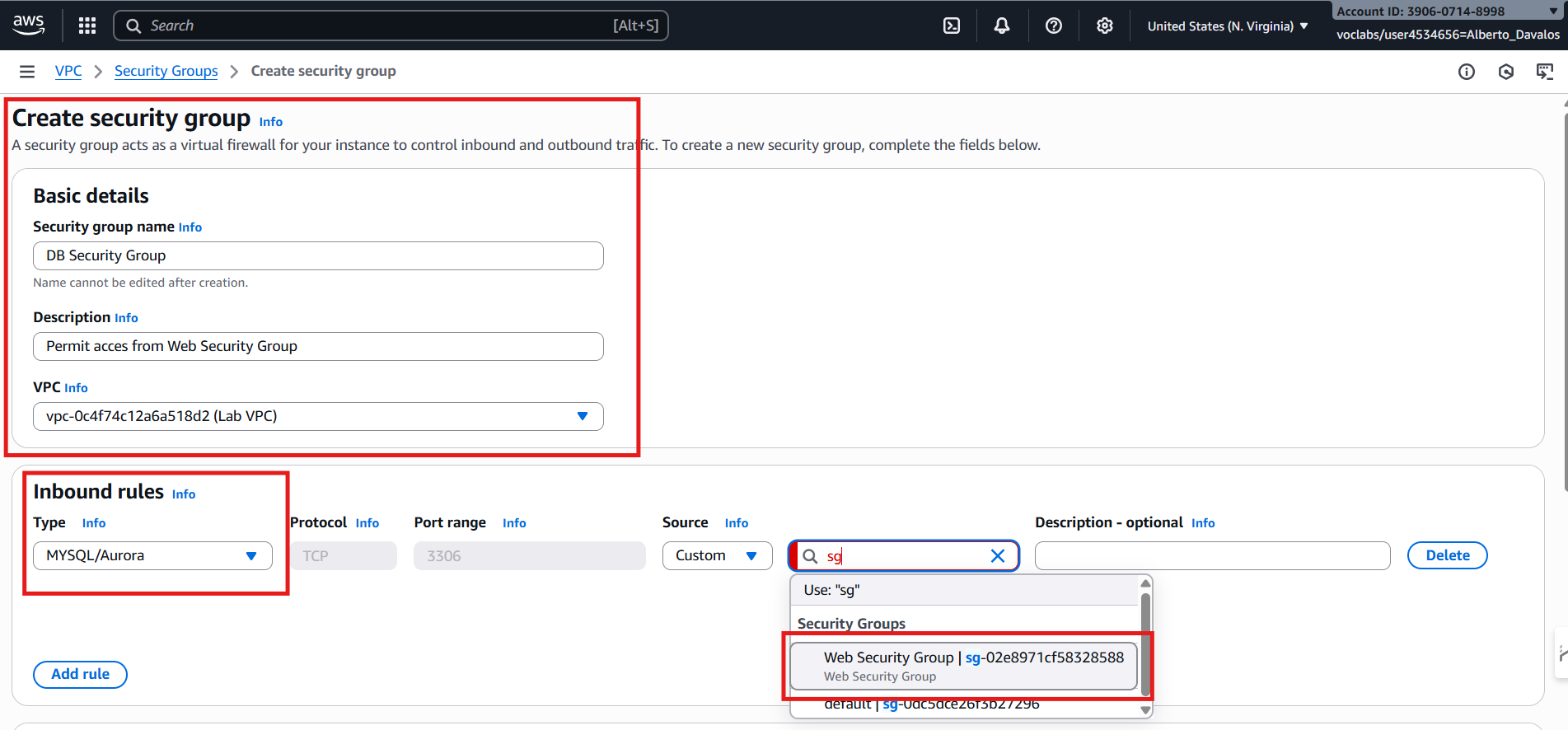
Creación del SG (Security Group) en VPC con los campos exactos.
Qué se ve:
SG DB Security Group con regla 3306 desde Web Security Group. Por qué importa:
Autoriza solo al servidor web del lab a conectarse a MySQL (principio de mínimo privilegio).
Cómo se hizo:
VPC —> Security groups —> Create security group y añadir regla inbound MySQL 3306 desde Web Security Group.
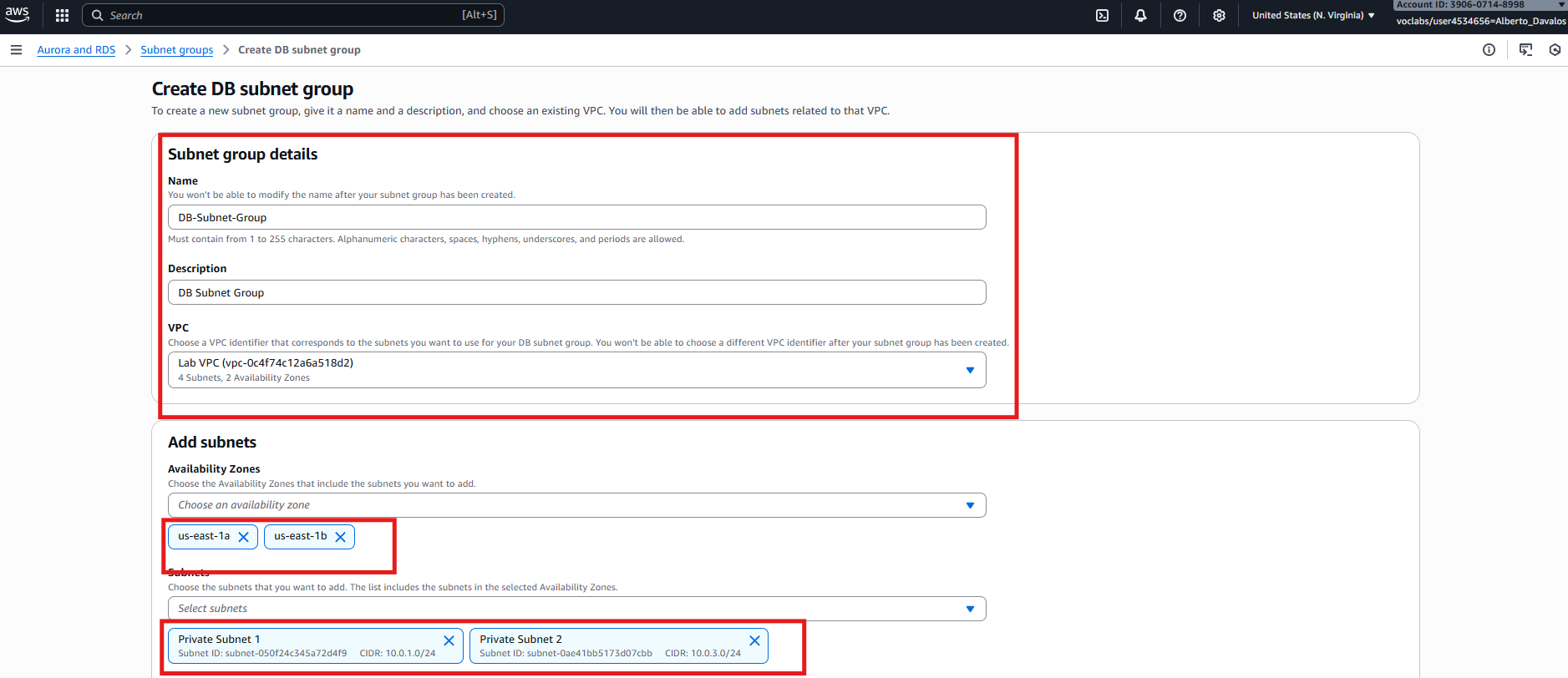
Formulario de Create DB Subnet Group con selección de subredes/AZ.
Qué se ve:
DB-Subnet-Group con subredes en dos AZ (1a y 1b).
Por qué importa:
RDS requiere al menos dos AZ para alta disponibilidad (Multi-AZ).
Cómo se hizo:
RDS —> Subnet groups —> Create DB Subnet Group y añadir subredes de Lab VPC.
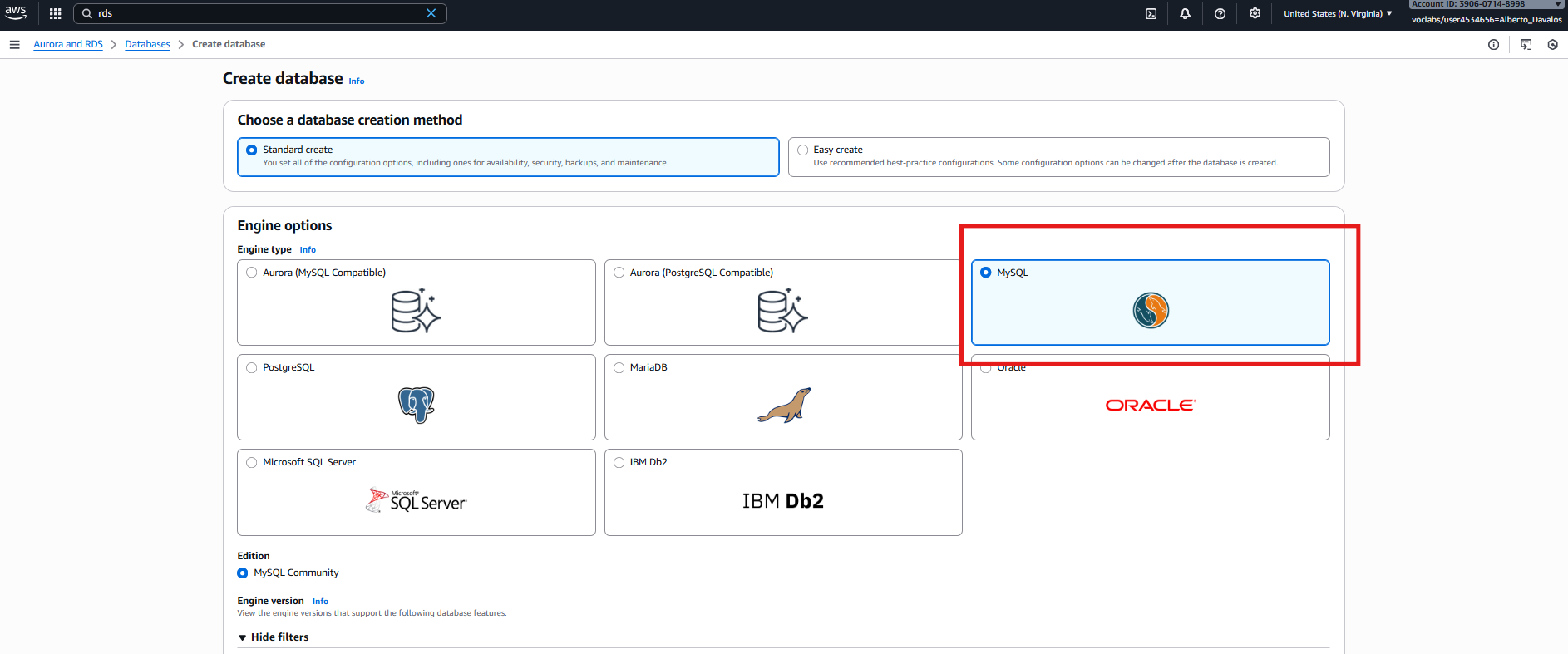
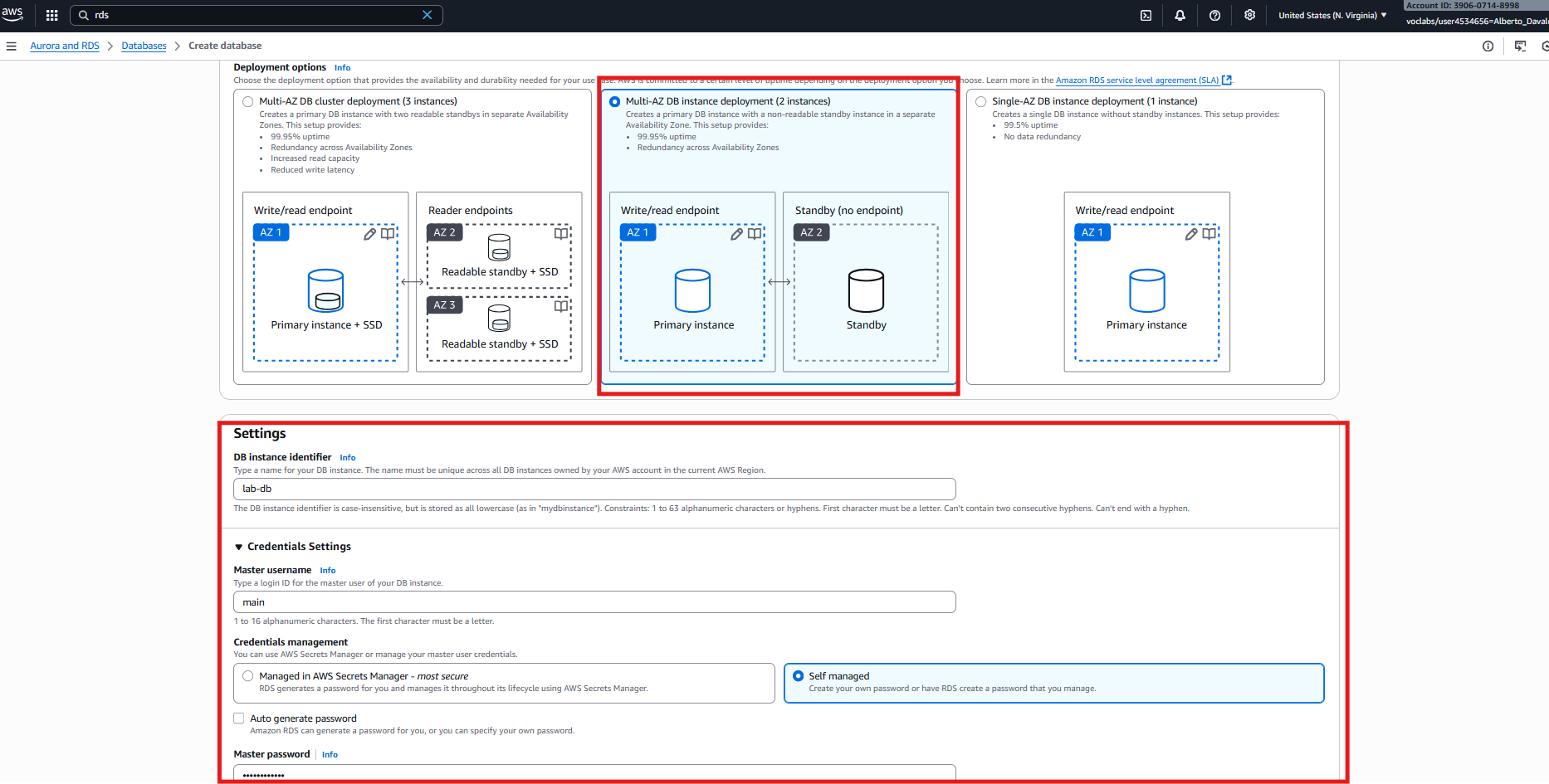
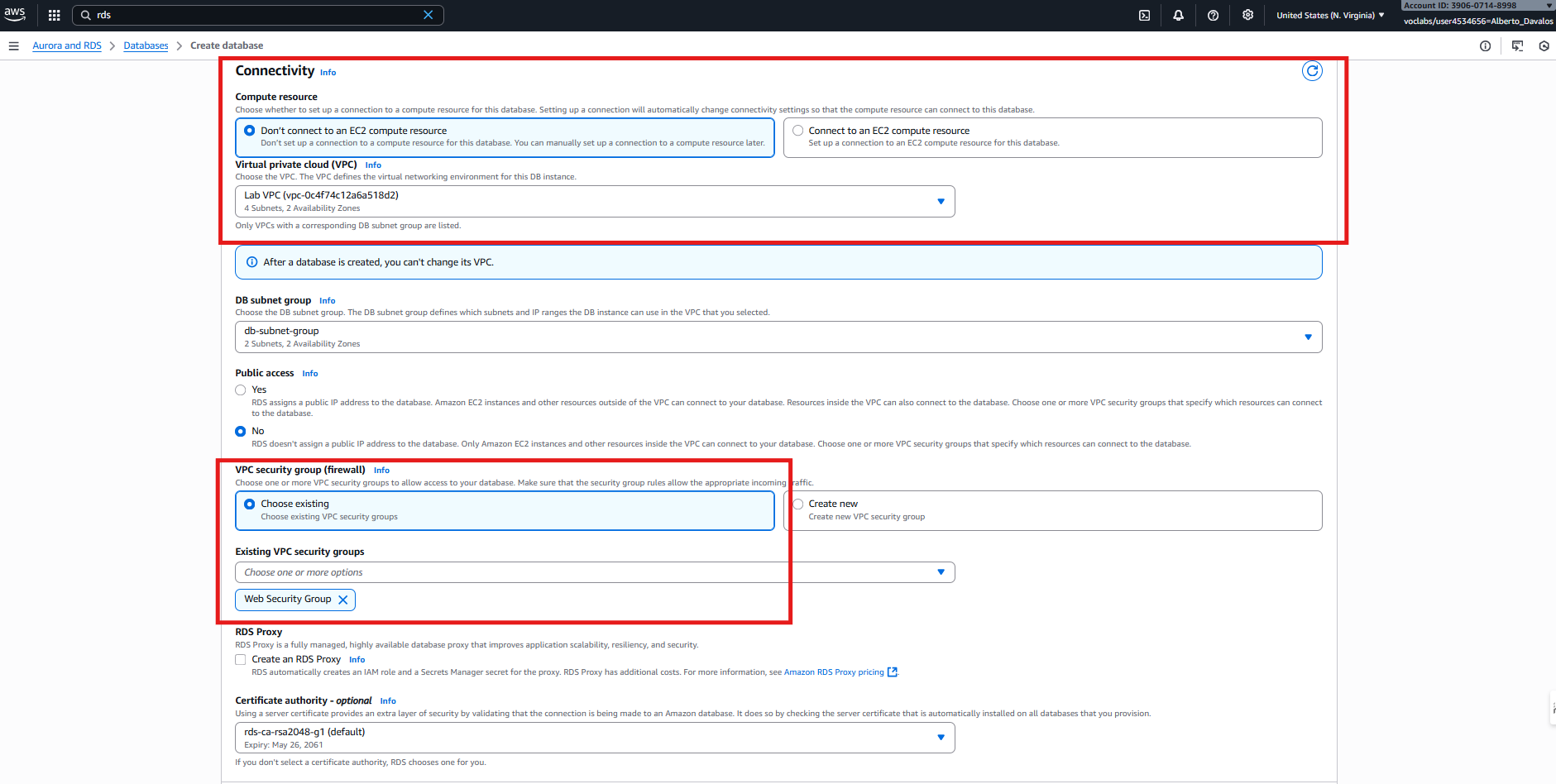
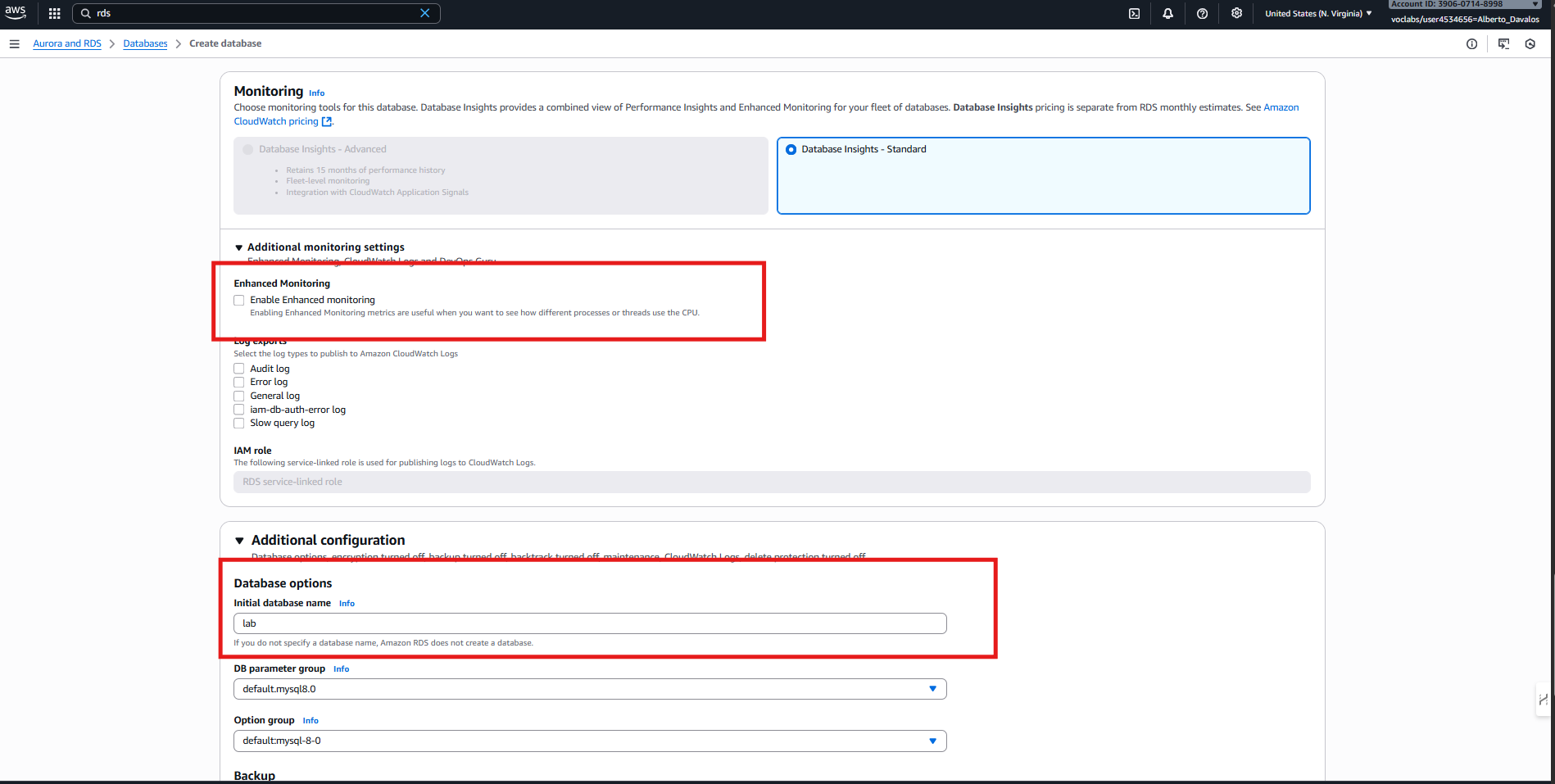
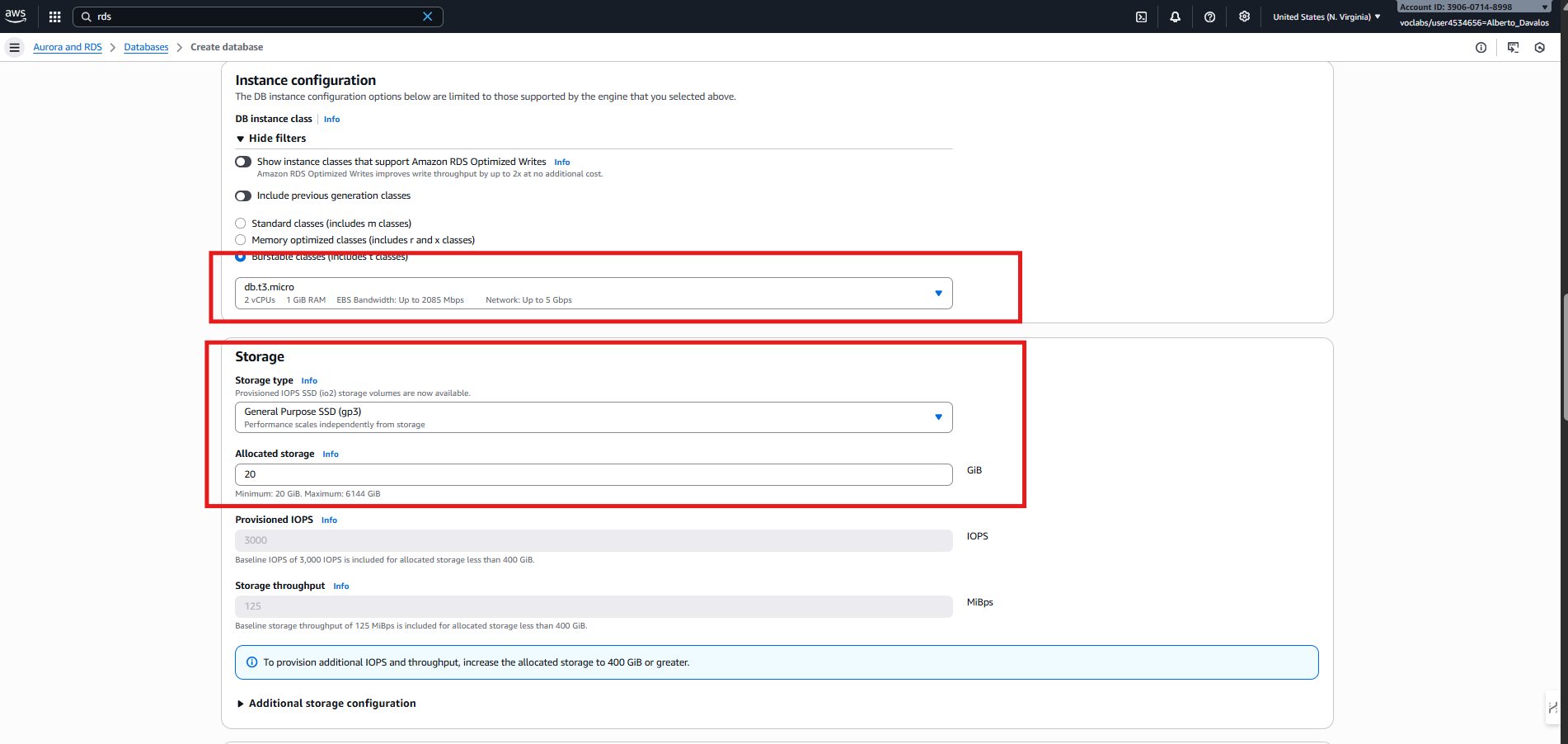
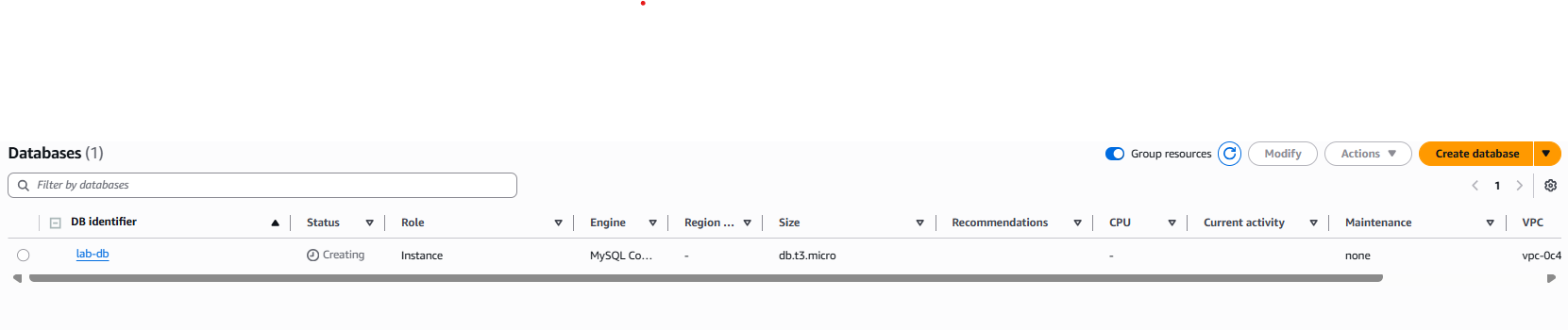
Parámetros :
Qué se ve:
Configuración de lab-db como MySQL Multi-AZ con plantilla Dev/Test.
Por qué importa:
Multi-AZ replica sincrónicamente para alta disponibilidad; quitamos backups/monitoring para acelerar el despliegue (solo en el lab).
Cómo se hizo:
RDS —> Databases —> Create database con los parámetros anteriores.
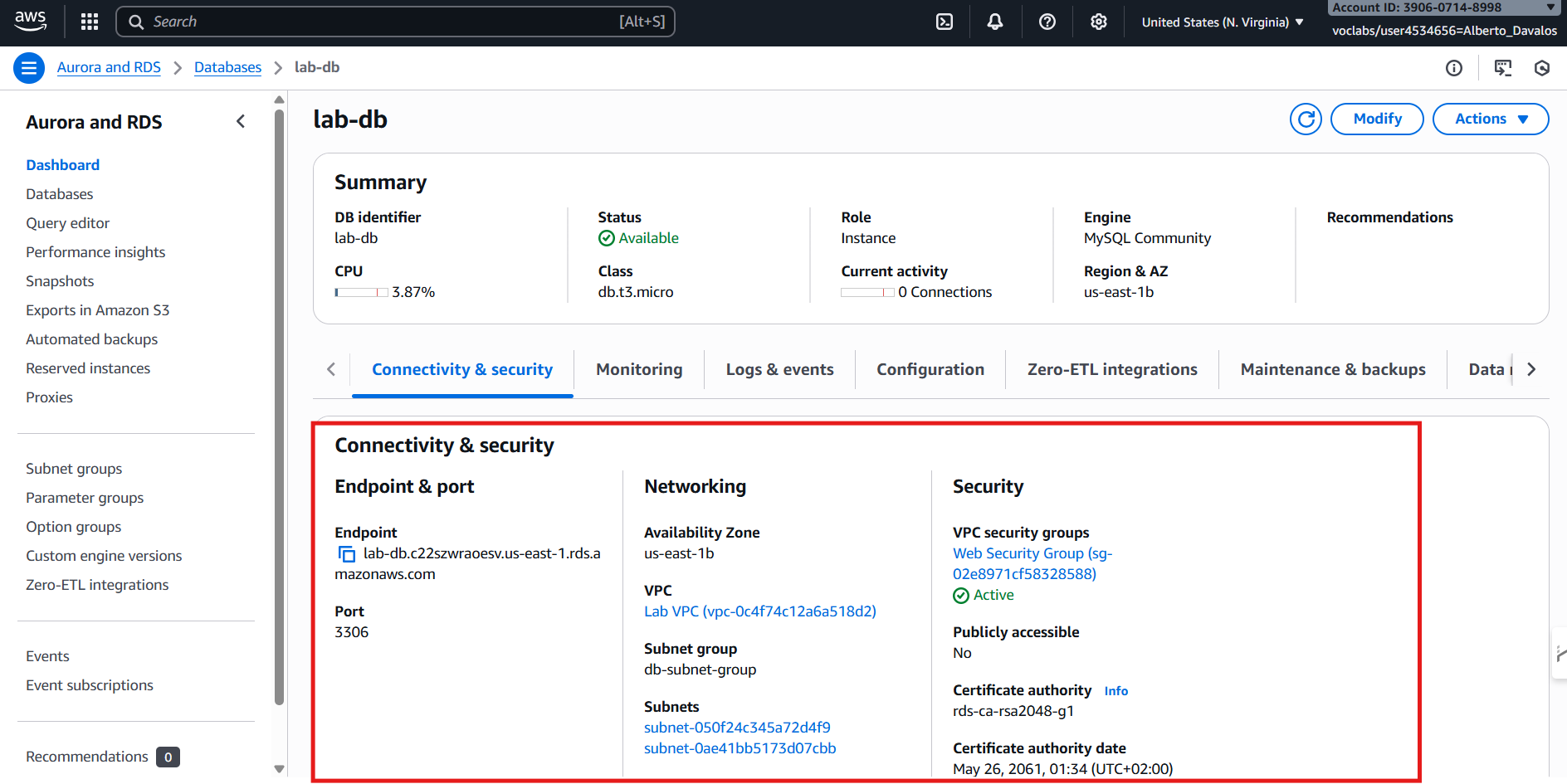
Por qué importa:
El Endpoint es la dirección para que la app web se conecte a MySQL.
Qué se ve:
lab-dbstatus Available y el Endpoint copiado. Cómo se hizo:
RDS —> Databases —> lab-db; copiar Endpoint
CS05,5 Corregir SG en RDS: Me daba error al iniciar la app y era que tenía mal puesto el SG, lo he cambiado a
DB Security Group
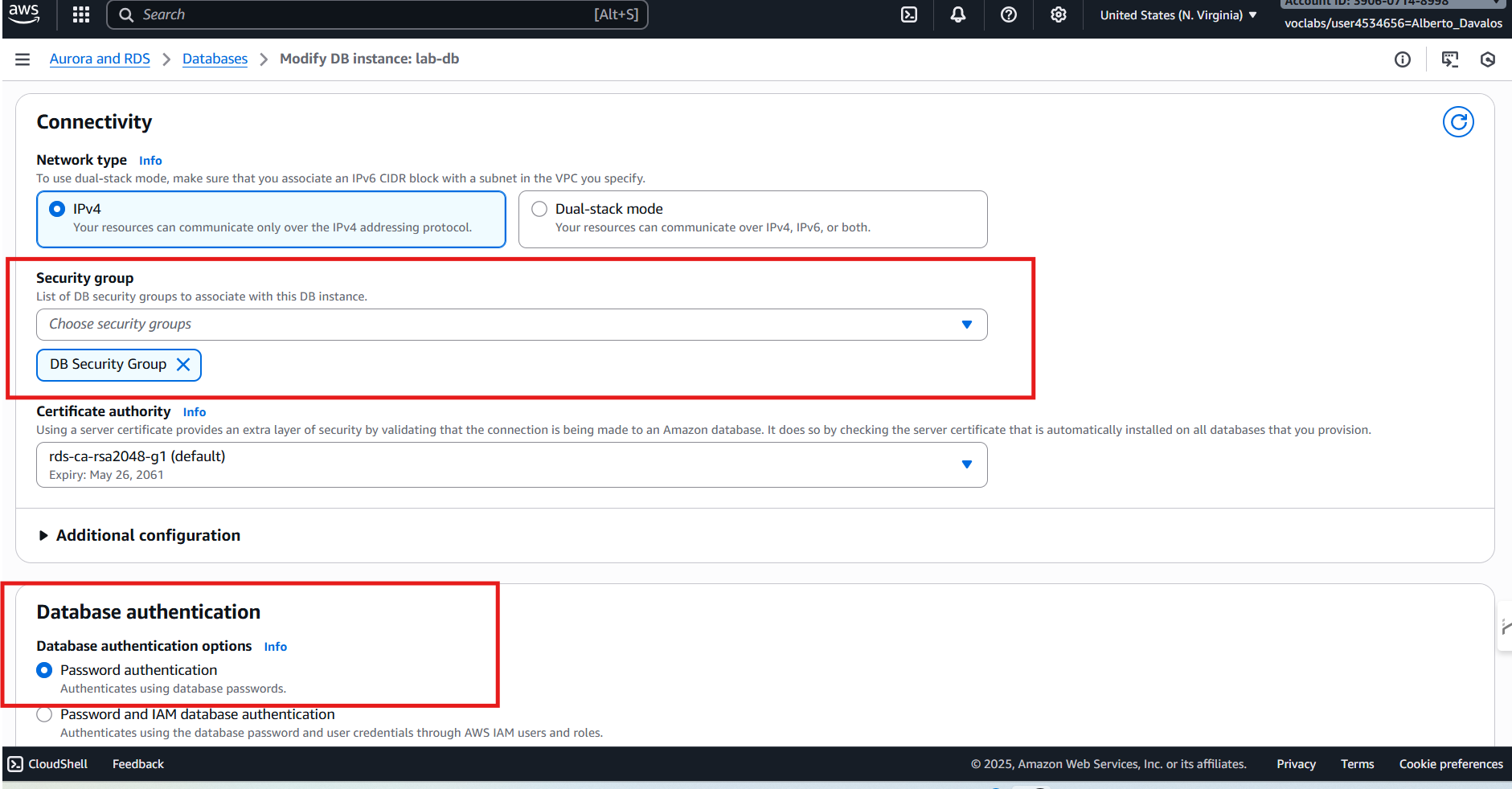
Qué se ve:
Cambio a DB Security Group adjunto a lab-db, inbound MySQL 3306 desde Web Security Group.
Por qué importa:
Forzado de conectividad segura Web—>DB. El SG de RDS define qué entra a la DB.
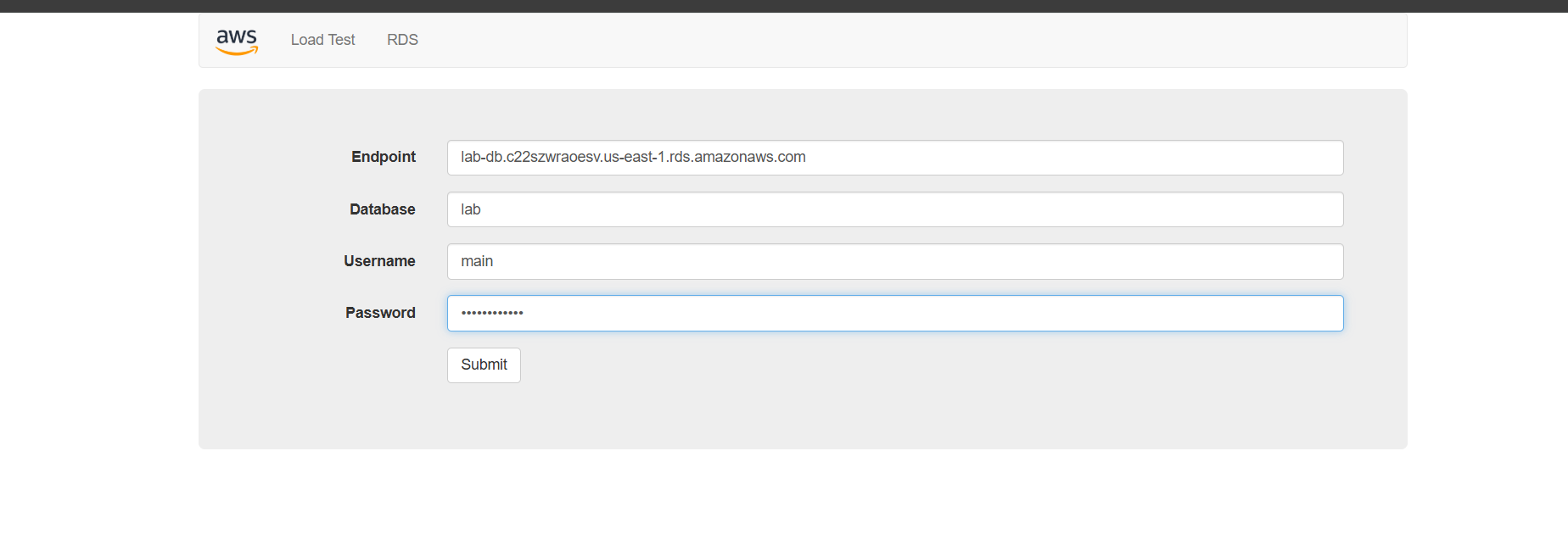
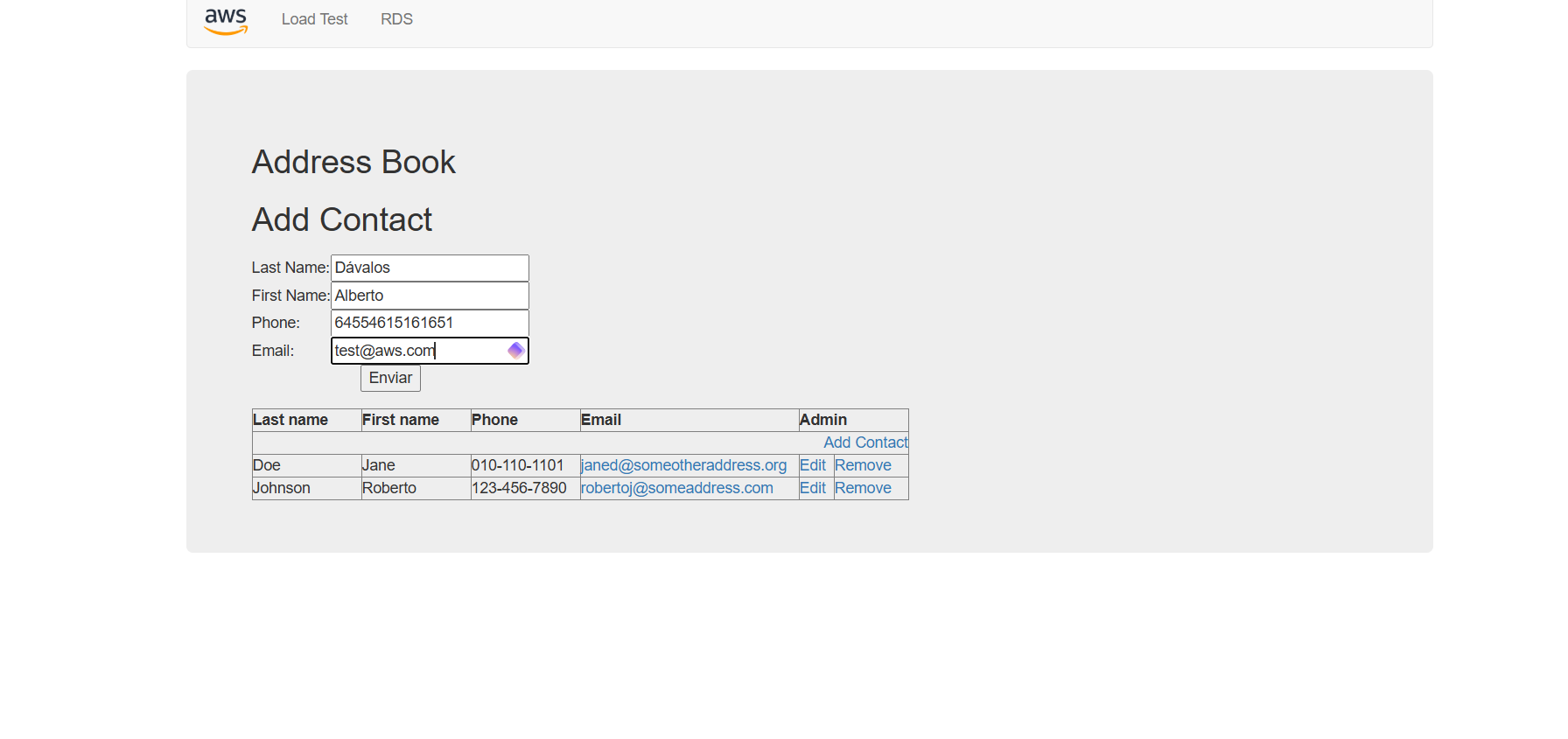
Formulario “RDS” con los datos rellenos justo antes de enviar.
Parámetros :
Credenciales y base de datos inicial configuradas para conectar con lab-db.
Por qué importa: Establece la conexión de la app con MySQL en RDS.
Cómo se hizo:
En la app, pestaña RDS → rellenar campos → Submit.